마인크래프트를 실행하려고 할 때 "0x803f8001" 오류가 발생하는 경우가 있습니다. 이 오류는 주로 Microsoft Store에서 게임을 다운로드하거나 업데이트할 때 발생하며, 게임 실행을 막는 주요 원인 중 하나입니다. 오류의 원인을 정확히 파악하고 단계별로 해결 방법을 수행하면 문제를 쉽게 해결할 수 있습니다.
1. 마인크래프트 오류 코드 0x803f8001 원인
다음과 같은 이유로 해당 오류가 발생할 수 있습니다:
- 계정 인증 문제: Microsoft Store에 로그인된 계정이 올바르지 않거나 게임 구매 내역이 확인되지 않는 경우.
- Windows 스토어 문제: 스토어의 캐시가 손상되었거나 업데이트가 제대로 이루어지지 않았을 때 발생.
- 게임 설치 파일 손상: 마인크래프트 설치 파일이 손상되었거나 누락된 경우.
- Windows 시스템 오류: 운영 체제의 업데이트가 누락되었거나 파일 손상이 있는 경우.
- 지역 설정 오류: Microsoft Store가 사용자 지역을 정확히 인식하지 못하면 오류가 발생할 수 있습니다.
2. 마인크래프트 런처 오류 코드 0x803f8001 해결 방법
2.1. Microsoft Store 로그인 확인
- Microsoft Store를 실행합니다.
- 우측 상단의 프로필 아이콘을 클릭하고 현재 로그인된 계정을 확인합니다.
- 마인크래프트를 구매한 계정으로 로그인했는지 확인하고, 잘못된 경우 로그아웃 후 다시 로그인합니다.
Tip: 같은 계정으로 Xbox 앱에도 로그인하면 오류 발생 가능성을 줄일 수 있습니다.
2.2. Windows 스토어 캐시 재설정
- Win + R 키를 눌러 실행 창을 엽니다.
- 입력창에 wsreset을 입력하고 엔터를 누릅니다.
- 잠시 후 Windows Store가 자동으로 재설정되고 다시 실행됩니다.
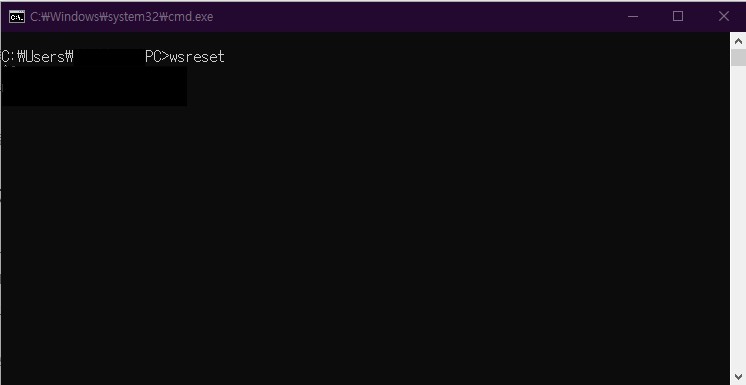
주의: 이 과정은 스토어의 캐시만 삭제하며, 설치된 앱이나 데이터는 삭제되지 않습니다.
2.3. 마인크래프트 재설치
- 시작 메뉴에서 설정을 엽니다.
- 앱 > 설치된 앱에서 마인크래프트 런처를 찾아 제거합니다.
- Microsoft Store에서 마인크래프트 런처를 다시 다운로드하고 설치합니다.
Tip: 재설치 전 중요한 게임 데이터는 백업해두는 것이 좋습니다.
2.4. Windows 업데이트 확인
- Win + I를 눌러 설정을 엽니다.
- Windows 업데이트 메뉴로 이동한 후 업데이트 확인을 클릭합니다.
- 모든 보류 중인 업데이트를 설치한 후 PC를 재부팅합니다.
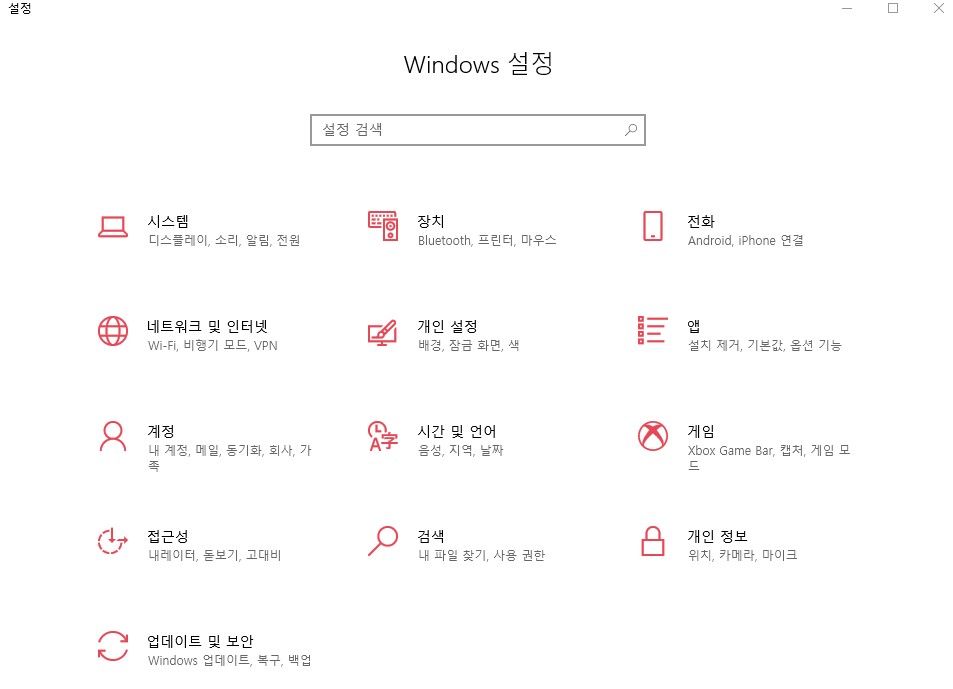
주의: 최신 업데이트가 적용되지 않으면 Microsoft Store와의 호환성 문제가 발생할 수 있습니다.
2.5. 지역 설정 확인 및 수정
- Win + I를 눌러 설정을 엽니다.
- 시간 및 언어 > 지역으로 이동합니다.
- 국가 또는 지역을 실제 거주지로 설정합니다.
- 변경 후 시스템을 재부팅합니다.
Tip: Microsoft Store는 사용자의 지역 설정에 따라 콘텐츠 접근 권한을 부여하므로, 올바른 지역을 선택하는 것이 중요합니다.
2.6. PowerShell을 이용한 Windows Store 재설치
- Win + X를 눌러 **Windows 터미널(관리자)**를 실행합니다.
- 다음 명령어를 입력하고 엔터를 누릅니다:
Get-AppxPackage -allusers Microsoft.WindowsStore | Foreach {Add-AppxPackage -DisableDevelopmentMode -Register "$($_.InstallLocation)\AppXManifest.xml"}- 프로세스 완료 후 시스템을 재부팅하고 오류가 해결되었는지 확인합니다.
주의: 이 과정은 Windows Store를 재설치하며, 진행 중에는 시스템을 강제로 종료하지 마세요.
3. 마인크래프트 런처 오류 코드 0x803f8001 예방 방법
- 정기적인 Windows 업데이트를 수행하세요.
- Microsoft Store와 Xbox 앱에서 동일한 계정을 사용하세요.
- 스토어 캐시 초기화를 통해 정기적으로 오류를 예방하세요.
- 네트워크 환경을 점검하고 안정적인 인터넷을 유지하세요.
4. 결론
마인크래프트 런처에서 발생하는 오류 코드 0x803f8001은 계정 문제, 스토어 캐시 손상, 시스템 업데이트 미비 등 다양한 원인에서 발생합니다. 위에서 안내한 해결 방법을 하나씩 따라 하면 대부분의 오류를 해결할 수 있습니다.
문제가 계속된다면 Microsoft 공식 지원에 문의하거나 추가적인 도움을 받을 수 있습니다. 더 궁금한 점이나 해결되지 않은 사항은 댓글로 남겨주세요!
'온라인게임' 카테고리의 다른 글
| 롤 서포터 잔나 공략법 - 스킬 사용법 및 라인전 승리하기 전략 (0) | 2025.03.24 |
|---|---|
| 롤(LOL) 쓰레쉬 스킬 공략 - 라인전 승리 전략 5가지 (0) | 2025.03.23 |
| 리그 오브 레전드 서포터 소라카의 특징과 스킬 사용 방법, 승리 운용법 (0) | 2025.03.22 |
| 스팀 게임 실행 오류 'missing executable' 해결방법 (0) | 2025.03.20 |
| 리그 오브 레전드 클라이언트 오류 해결 방법 모음 (0) | 2025.03.19 |
| 게임용 CPU 선택 비교: 라이젠 7 7800X3D vs i7-14700K (0) | 2024.11.01 |


댓글