안녕하세요! 오늘도 여러분의 쾌적한 게이밍 라이프를 응원하는 큰사람 블로그입니다.
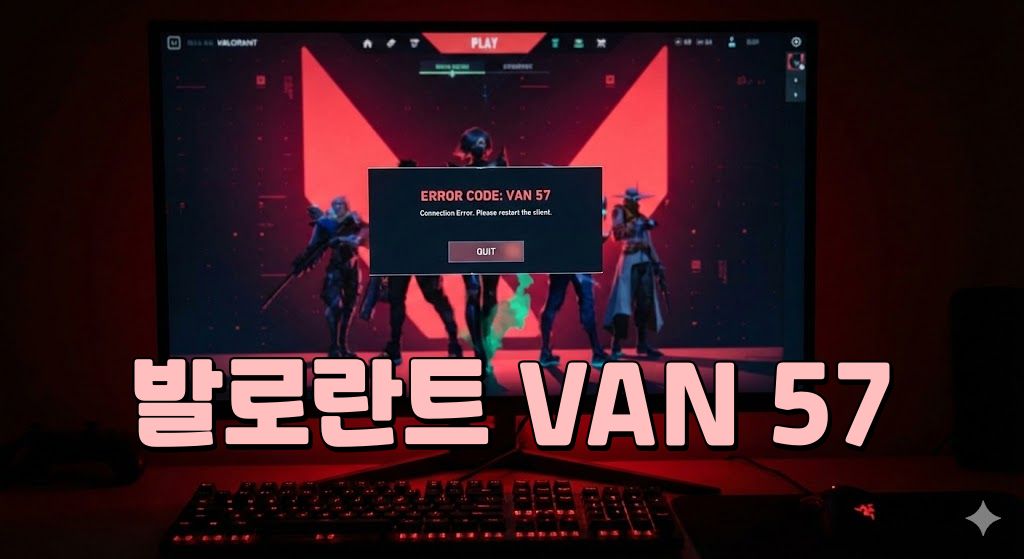
퇴근 후나 학교 다녀와서 친구들과 "오늘 발로란트 경쟁전 딱 세 판만 돌리자!" 하고 컴퓨터를 켰는데, 갑자기 게임이 튕기거나 오류 코드 57 (VAN57)이 뜨면서 접속이 안 된 적 있으신가요?
심지어 컴퓨터가 저절로 재시작되어버리는 황당한 상황까지 겪으셨다면, 그 답답함은 말로 표현할 수 없을 겁니다. 포맷을 해야 하나, 컴퓨터가 고장 난 건가 별의별 생각이 다 드셨을 텐데요.
오늘은 이 지긋지긋한 VAN57 오류와 재시작 현상이 도대체 왜 발생하는지, 그리고 집에서 바로 시도해볼 수 있는 해결 방법은 무엇인지 아주 쉽게 정리해 드리겠습니다.
도대체 왜 이러는 걸까요? (원인 분석)
많은 분이 이 오류를 단순한 게임 설치 오류나 윈도우 문제로 생각하시곤 합니다. 하지만 원인은 조금 더 깊은 곳에 있습니다.
바로 라이엇 게임즈의 보안 프로그램인 '뱅가드(Vanguard)'와 윈도우 보안 시스템 간의 충돌 때문입니다.
최근 보안 업데이트로 인해 뱅가드는 컴퓨터가 켜지는 부팅 단계에서부터 '뱅가드 커널 드라이버'가 완벽하게 로드되어야만 게임 실행을 허락합니다. 만약 이 과정에서 조금이라도 충돌이 생기거나 초기화에 실패하면, 뱅가드는 시스템 보호를 위해 게임을 강제 종료하거나 컴퓨터를 재시작시켜버리는 것이죠.
재시작 직전 파란 화면(블루스크린)이 찰나의 순간 스쳐 지나갔다면, 오류 기록에 'vgk.sys'라는 파일 이름이 남아있을 확률이 매우 높습니다. 즉, 하드웨어 고장이 아니라 보안 환경이 서로 맞지 않아서 생기는 문제이니 너무 걱정하지 않으셔도 됩니다.
그럼 이제 해결 방법을 하나씩 알아볼까요?
해결 방법 1: 뱅가드 서비스(VGC) 수동 실행
가장 먼저 확인해야 할 것은 뱅가드 서비스가 윈도우에서 제대로 '일 할 준비'가 되어 있는지 확인하는 것입니다. VAN57 오류의 가장 흔한 원인 중 하나입니다.
- 키보드의 [윈도우 키 + R]을 동시에 눌러 실행 창을 엽니다.
- 입력창에 services.msc라고 적고 엔터를 누릅니다.
- 서비스 목록이 쫙 뜨면, 알파벳 V를 눌러 vgc라는 항목을 찾습니다.
- vgc를 더블 클릭한 후, '시작 유형'을 [자동]으로 변경합니다.
- 바로 아래 '서비스 상태'가 '중지됨'으로 되어 있다면 [시작] 버튼을 눌러 실행 줍니다.
- [적용] - [확인]을 누르고 컴퓨터를 재부팅 합니다.
이 과정은 뱅가드가 컴퓨터 켤 때마다 자동으로 켜지도록 강제하는 설정입니다. 아주 간단하지만 효과가 좋은 방법이니 꼭 먼저 시도해 보세요.
해결 방법 2: 뱅가드 삭제 후 재설치 (Cmd 활용)
위 방법으로도 해결되지 않는다면, 꼬여버린 뱅가드 파일을 깔끔하게 밀어버리고 다시 설치하는 게 좋습니다. 단순히 제어판에서 지우는 것보다 더 확실한 방법을 알려드릴게요.
- 윈도우 검색창에 cmd를 검색하고, [관리자 권한으로 실행]을 누릅니다. (이게 중요해요!)
- 검은색 창이 뜨면 아래 명령어를 순서대로 입력하고 엔터를 칩니다.
sc delete vgc
(엔터)
sc delete vgk
(엔터)
3. "성공" 메시지가 떴다면 컴퓨터를 재시작합니다.
4. 재부팅 후 C:\Program Files\Riot Vanguard 폴더를 찾아 통째로 삭제합니다.
5. 이제 발로란트 클라이언트를 실행하면, 자동으로 뱅가드를 다시 다운로드받아 설치합니다.
이렇게 하면 기존에 충돌을 일으키던 찌꺼기 파일들까지 깨끗하게 정리된 상태에서 새 옷을 입혀줄 수 있습니다.
해결 방법 3: 보안 부팅(Secure Boot) 및 TPM 2.0 확인
만약 위 두 가지 방법으로도 해결이 안 된다면, 앞서 말씀드린 '보안 환경 충돌'일 가능성이 큽니다. 특히 윈도우 11을 쓰시는 분들은 이 설정이 필수입니다.
뱅가드는 TPM 2.0과 보안 부팅(Secure Boot)이 활성화되어 있지 않으면 초기화 단계에서 실행을 멈춰버립니다.
이 부분은 컴퓨터 메인보드(BIOS) 설정에서 확인해야 합니다. 컴퓨터를 켤 때 Del 키나 F2 키를 연타하여 바이오스 화면으로 진입한 뒤, Security(보안) 탭에서 TPM과 Secure Boot가 [Enable(활성화)] 되어 있는지 꼭 확인해 주세요.
이 설정이 꺼져 있다면 아무리 게임을 지웠다 깔아도 VAN57 오류는 사라지지 않습니다.
마치며
발로란트의 오류 코드 57번과 재시작 문제는 내 컴퓨터가 고장 난 게 아니라, 보안 프로그램이 "이 컴퓨터는 게임을 실행하기에 안전한 환경인가?"를 너무 깐깐하게 검사해서 생기는 해프닝에 가깝습니다.
오늘 알려드린 방법들로 꼭 해결하셔서, 스트레스 없이 즐겁게 랭크 게임을 즐기셨으면 좋겠습니다. 혹시 이 방법으로 해결되셨다면 댓글로 기쁜 소식 들려주세요! 다른 분들에게도 큰 도움이 됩니다.
오늘도 즐거운 발로란트 되세요!
'온라인게임' 카테고리의 다른 글
| 발로란트 VAN 185 오류, 한타 중에 튕겼다고요? 5단계 완벽 해결 가이드 (0) | 2026.01.27 |
|---|---|
| 물의 영웅 서폿 나미 스킬 공략법 - 롤 이기는 전략 3가지 (3) | 2025.03.26 |
| 레오나 스킬 공략 - 롤 팀플레이 라인전 노하우(잘하는법) (0) | 2025.03.25 |
| 롤 서포터 잔나 공략법 - 스킬 사용법 및 라인전 승리하기 전략 (0) | 2025.03.24 |
| 롤(LOL) 쓰레쉬 스킬 공략 - 라인전 승리 전략 5가지 (0) | 2025.03.23 |
| 리그 오브 레전드 서포터 소라카의 특징과 스킬 사용 방법, 승리 운용법 (0) | 2025.03.22 |


댓글